Domain pbd.at kaufen?
Wir ziehen mit dem Projekt
pbd.at um.
Sind Sie am Kauf der Domain
pbd.at interessiert?
domain@kv-gmbh.de · 0541-91531010
Domain pbd.at kaufen?
Kann die GoPro als Ersatz für eine normale Kamera verwendet werden?
Ja, die GoPro kann als Ersatz für eine normale Kamera verwendet werden, da sie hochwertige Fotos und Videos aufnehmen kann. Sie ist besonders beliebt für Actionaufnahmen und Outdoor-Aktivitäten aufgrund ihrer robusten Bauweise und wasserdichten Eigenschaften. Allerdings hat sie im Vergleich zu einer herkömmlichen Kamera möglicherweise weniger Funktionen und Einstellungsmöglichkeiten. **
Wie funktioniert Google Lens?
Google Lens ist eine visuelle Suchmaschine, die mithilfe von künstlicher Intelligenz und maschinellem Lernen arbeitet. Sie kann Objekte, Texte und andere visuelle Informationen erkennen und analysieren. Um Google Lens zu verwenden, öffnet man die Kamera-App auf einem kompatiblen Gerät und richtet sie auf das Objekt, das man identifizieren möchte. Google Lens analysiert dann das Bild und liefert relevante Informationen, wie z.B. ähnliche Produkte, Textübersetzungen oder Informationen zu Sehenswürdigkeiten. Man kann auch Screenshots oder bereits aufgenommene Bilder hochladen, um sie mit Google Lens zu analysieren. **

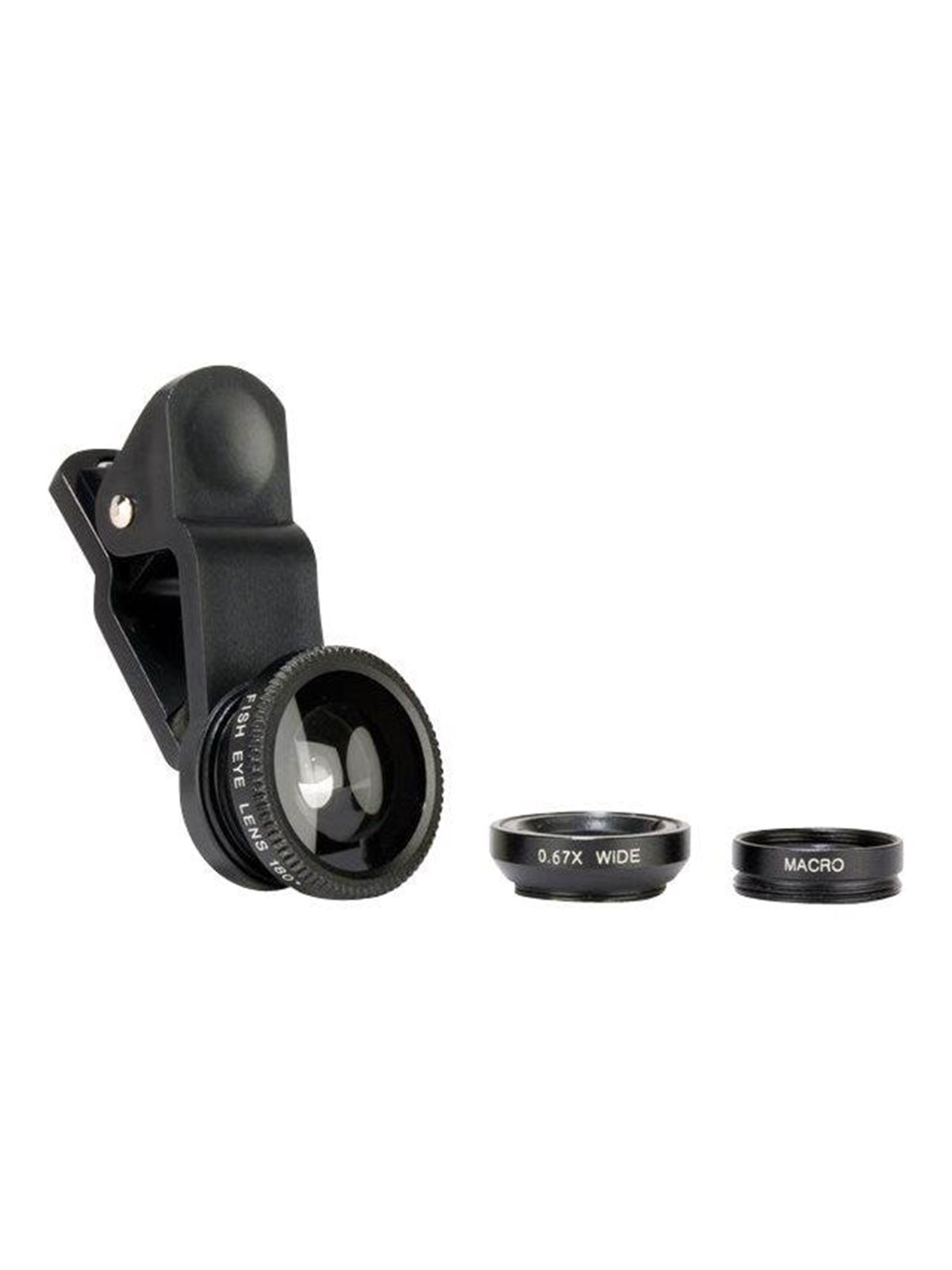
Ähnliche Suchbegriffe für GoPro-Lens-Ersatz-Kit
Top-Angebote
Produkte zum Begriff GoPro-Lens-Ersatz-Kit:
-
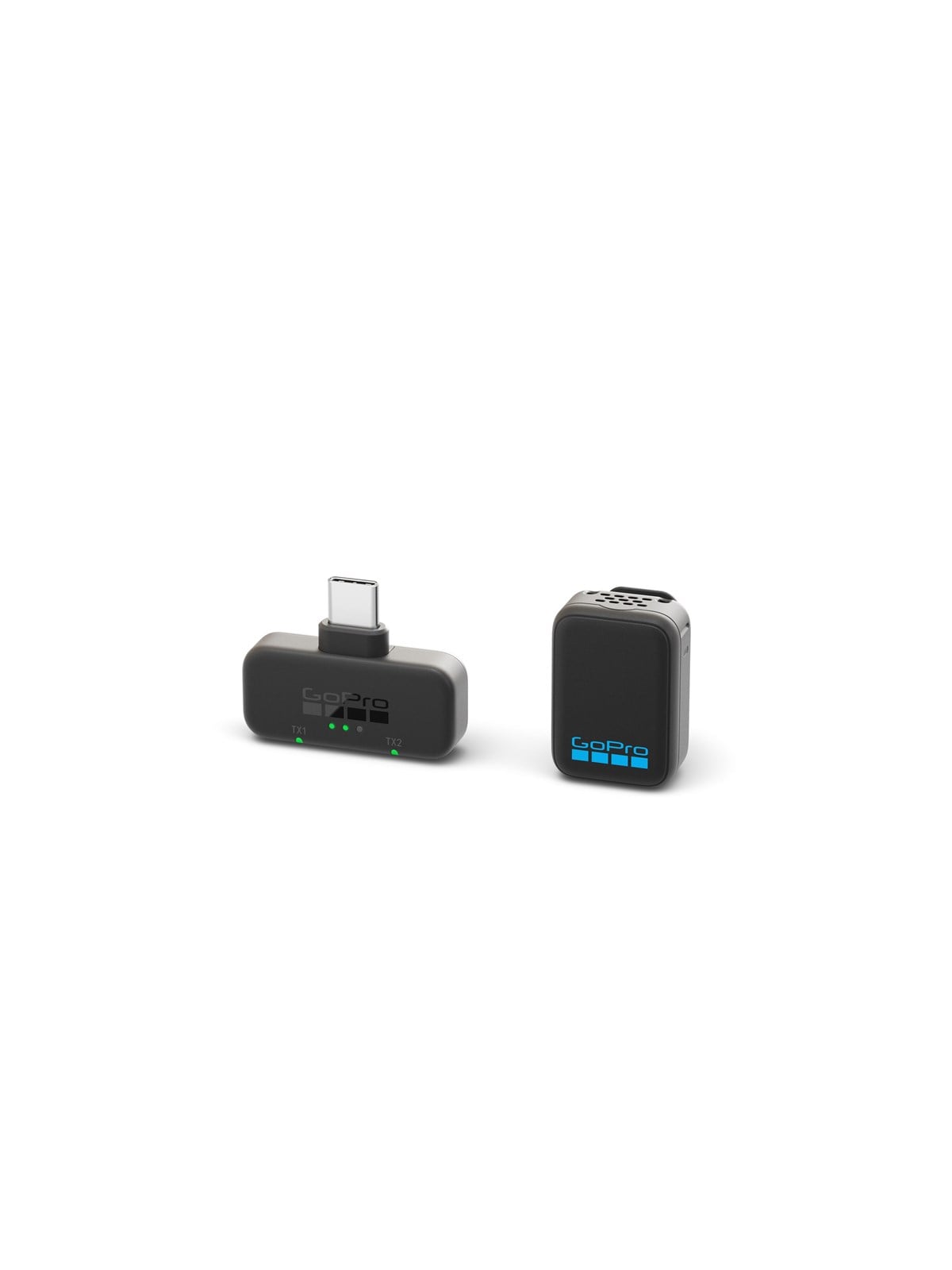
GoPro Wireless Mic USB KitAdd the convenience and creative flexibility of a wireless microphone to your phone vlogging setup. This kit comes with an ultra-compact wireless microphone transmitter that can be comfortably worn or hidden while clearly capturing every word of your interview or vlog narration. The included receiver connects to your phone's USB-C port to deliver high-quality audio while letting you or your subject roam freely throughout your shot. What's Included . Transmitter . Windscreen . Mounting Magnet . USB-C Receiver . Transmitter Charging Cable . Storage Pouch66,55 €*Versand: 5,99 €Sichere Weiterleitung zum Anbieter


-
Was ist Google Lens?
Google Lens ist eine Funktion von Google, die es ermöglicht, Informationen über Objekte in der physischen Welt zu erhalten, indem man einfach die Kamera des Smartphones darauf richtet. Mit Google Lens kann man beispielsweise Texte in Bildern erkennen und übersetzen, Informationen zu Sehenswürdigkeiten erhalten oder Produkte identifizieren und kaufen. Es ist eine Art visuelle Suchmaschine, die das Internet mit der realen Welt verbindet. **
-
Wie nutze ich Google Lens?
Um Google Lens zu nutzen, öffne die Google-App auf deinem Smartphone und tippe auf das Google Lens-Symbol in der Suchleiste. Alternativ kannst du auch die Kamera-App öffnen und auf das Google Lens-Symbol tippen. Richte dann die Kamera auf das Objekt, das du erkennen möchtest, und tippe auf den Bildschirm, um den Scanvorgang zu starten. Google Lens wird das Objekt identifizieren und dir relevante Informationen dazu anzeigen. Du kannst auch Texte übersetzen, QR-Codes scannen oder Informationen zu Sehenswürdigkeiten erhalten. **
-
Wie deaktiviere ich Google Lens?
Um Google Lens zu deaktivieren, öffne die Google-App auf deinem Smartphone. Tippe auf dein Profilbild oder die Einstellungen und wähle dann "Google Lens" aus. Dort kannst du die Funktion deaktivieren. Alternativ kannst du auch in den Einstellungen deines Geräts nach "Google Lens" suchen und die Funktion dort deaktivieren. Wenn du Google Lens auf einem bestimmten Gerät deaktivieren möchtest, kannst du dies auch in den Einstellungen der Kamera-App tun. **
-
Wie benutze ich Google Lens?
Um Google Lens zu verwenden, öffnen Sie die Google-App auf Ihrem Smartphone und tippen Sie auf das Google Lens-Symbol in der Suchleiste. Richten Sie dann die Kamera auf das Objekt, das Sie identifizieren oder nach Informationen suchen möchten. Google Lens wird das Objekt analysieren und Ihnen relevante Informationen dazu anzeigen. Sie können auch Screenshots oder Fotos aus Ihrer Galerie hochladen, um ähnliche Informationen zu erhalten. Google Lens kann auch Texte in Bildern erkennen und übersetzen sowie QR-Codes scannen. **
Wie deaktiviere ich Google Lens?
Um Google Lens zu deaktivieren, öffne die Google App auf deinem Smartphone und tippe auf das Menüsymbol in der unteren rechten Ecke. Gehe dann zu "Einstellungen" und wähle "Google Lens" aus. Dort kannst du die Funktion deaktivieren, indem du den Schalter neben "Google Lens aktivieren" ausschaltest. **
Wie bekomme ich Google Lens?
Um Google Lens zu nutzen, benötigst du entweder die Google Fotos App oder die Google Lens App, die du kostenlos im App Store oder Google Play Store herunterladen kannst. Wenn du ein Android-Gerät hast, ist Google Lens möglicherweise bereits in die Google Fotos App integriert. Wenn nicht, kannst du die Google Lens App separat herunterladen. Für iOS-Geräte ist Google Lens ebenfalls in der Google Fotos App verfügbar. Sobald du die App installiert hast, kannst du Google Lens verwenden, indem du in der App auf das Kamerasymbol tippst und das Objekt oder den Text scannst, den du erkennen möchtest. **
Top-Angebote
Produkte zum Begriff GoPro-Lens-Ersatz-Kit:
-
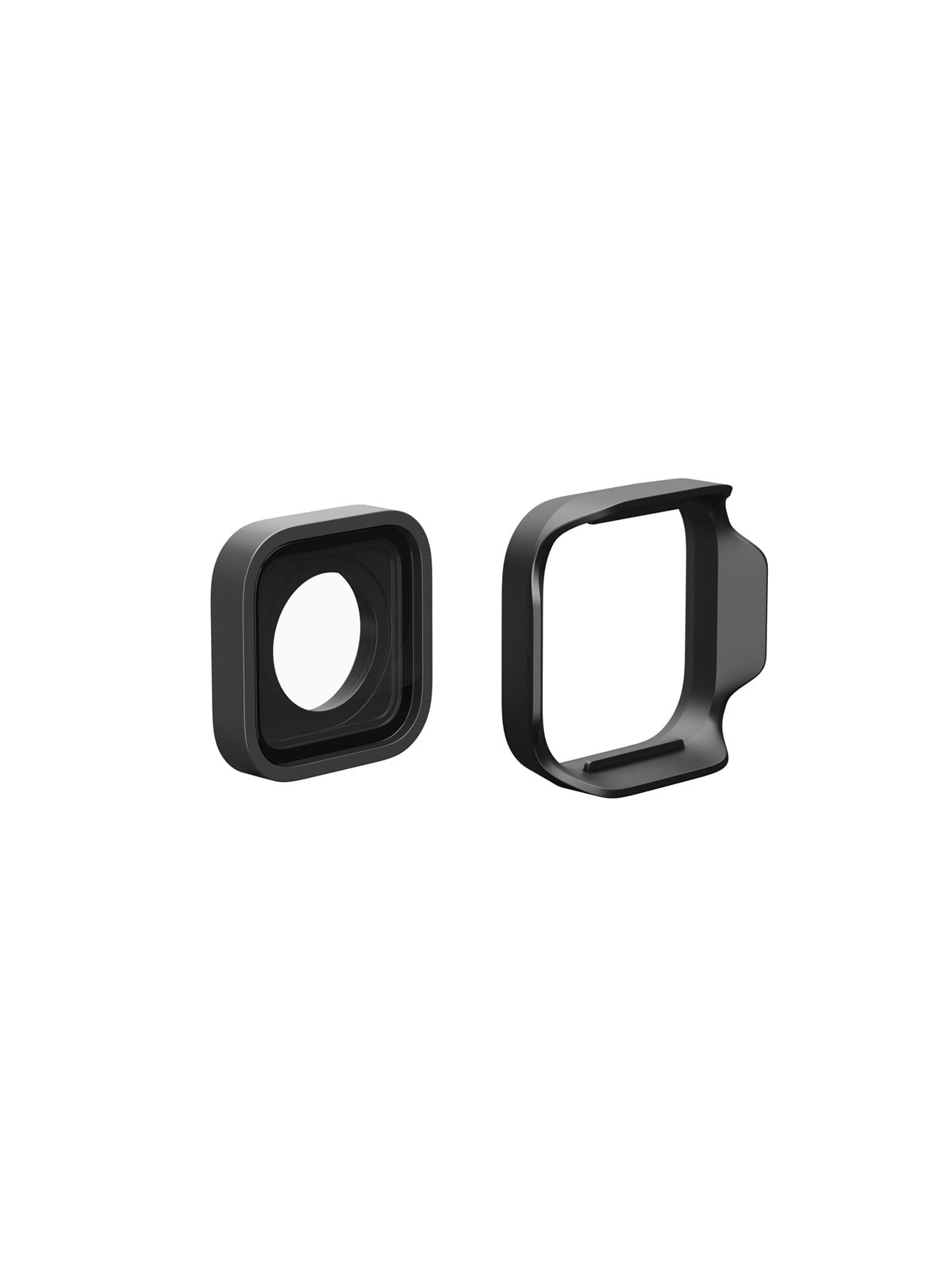
GoPro Protective Lens + Lens Hood Replacement For MISSION 1 PRO MISSION 1Easily replace a damaged or lost MISSION 1 PRO or MISSION 1 protective lens with this twist-on lens cover that keeps your camera's interior lens safe from dirt, dust and scratches. It comes with a replacement or spare slide-on lens hood that helps reduce flares, artifacts and ghosting in your shots and gives your lens an additional layer of protection. No tools needed for installation. What's Included . 1 Protective Lens . 1 Lens Hood24,90 €*Versand: 5,99 €Sichere Weiterleitung zum Anbieter
-
GoPro Wireless Mic USB KitAdd the convenience and creative flexibility of a wireless microphone to your phone vlogging setup. This kit comes with an ultra-compact wireless microphone transmitter that can be comfortably worn or hidden while clearly capturing every word of your interview or vlog narration. The included receiver connects to your phone's USB-C port to deliver high-quality audio while letting you or your subject roam freely throughout your shot. What's Included . Transmitter . Windscreen . Mounting Magnet . USB-C Receiver . Transmitter Charging Cable . Storage Pouch66,55 €*Versand: 5,99 €Sichere Weiterleitung zum Anbieter
-
Kann die GoPro als Ersatz für eine normale Kamera verwendet werden?
Ja, die GoPro kann als Ersatz für eine normale Kamera verwendet werden, da sie hochwertige Fotos und Videos aufnehmen kann. Sie ist besonders beliebt für Actionaufnahmen und Outdoor-Aktivitäten aufgrund ihrer robusten Bauweise und wasserdichten Eigenschaften. Allerdings hat sie im Vergleich zu einer herkömmlichen Kamera möglicherweise weniger Funktionen und Einstellungsmöglichkeiten. **
-
Wie funktioniert Google Lens?
Google Lens ist eine visuelle Suchmaschine, die mithilfe von künstlicher Intelligenz und maschinellem Lernen arbeitet. Sie kann Objekte, Texte und andere visuelle Informationen erkennen und analysieren. Um Google Lens zu verwenden, öffnet man die Kamera-App auf einem kompatiblen Gerät und richtet sie auf das Objekt, das man identifizieren möchte. Google Lens analysiert dann das Bild und liefert relevante Informationen, wie z.B. ähnliche Produkte, Textübersetzungen oder Informationen zu Sehenswürdigkeiten. Man kann auch Screenshots oder bereits aufgenommene Bilder hochladen, um sie mit Google Lens zu analysieren. **
-
Was ist Google Lens?
Google Lens ist eine Funktion von Google, die es ermöglicht, Informationen über Objekte in der physischen Welt zu erhalten, indem man einfach die Kamera des Smartphones darauf richtet. Mit Google Lens kann man beispielsweise Texte in Bildern erkennen und übersetzen, Informationen zu Sehenswürdigkeiten erhalten oder Produkte identifizieren und kaufen. Es ist eine Art visuelle Suchmaschine, die das Internet mit der realen Welt verbindet. **
-
Wie nutze ich Google Lens?
Um Google Lens zu nutzen, öffne die Google-App auf deinem Smartphone und tippe auf das Google Lens-Symbol in der Suchleiste. Alternativ kannst du auch die Kamera-App öffnen und auf das Google Lens-Symbol tippen. Richte dann die Kamera auf das Objekt, das du erkennen möchtest, und tippe auf den Bildschirm, um den Scanvorgang zu starten. Google Lens wird das Objekt identifizieren und dir relevante Informationen dazu anzeigen. Du kannst auch Texte übersetzen, QR-Codes scannen oder Informationen zu Sehenswürdigkeiten erhalten. **
Ähnliche Suchbegriffe für GoPro-Lens-Ersatz-Kit
-
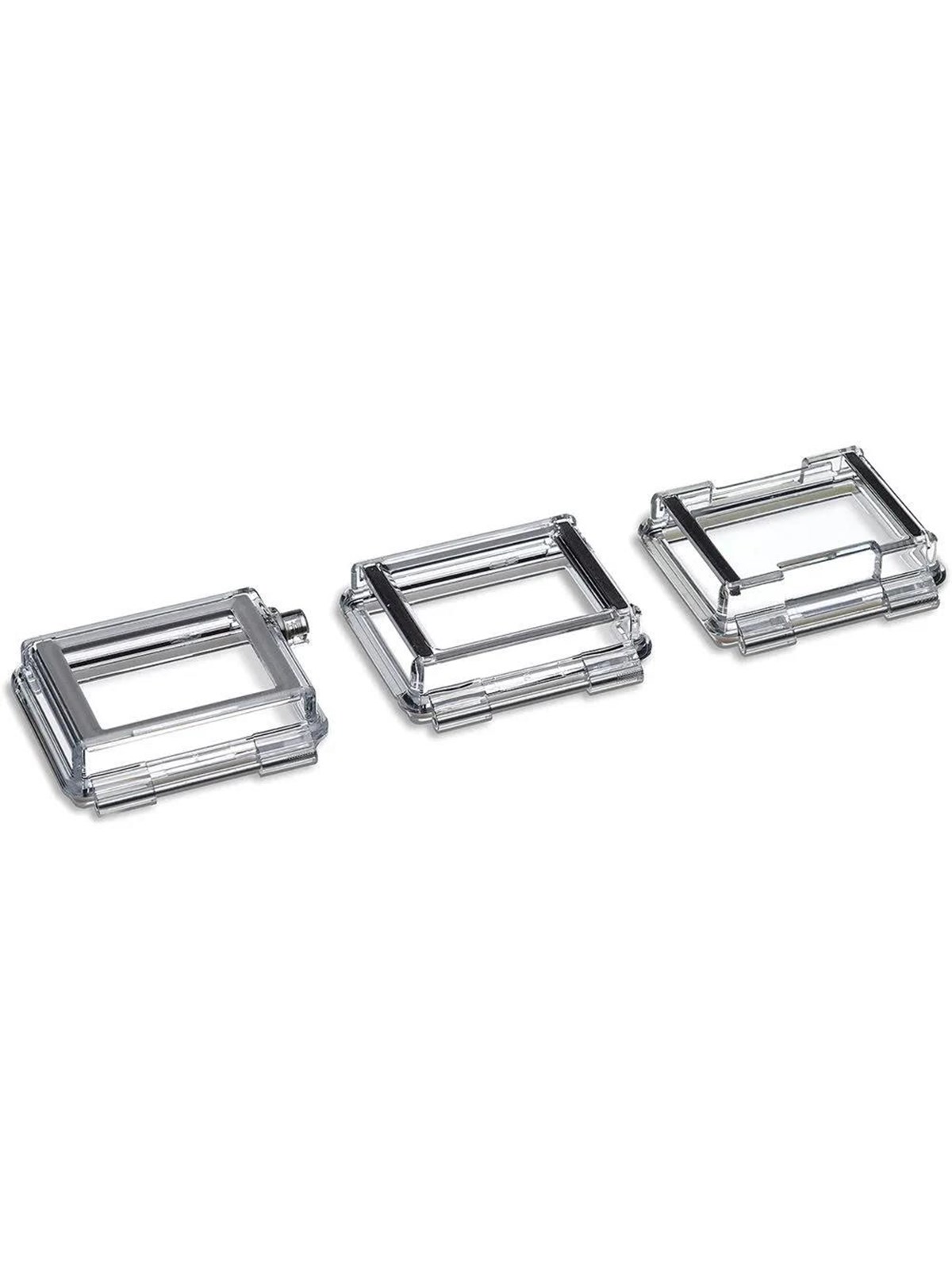
GoPro Dive Housing BacPac Backdoor Kit HERO4/3+/3Backdoor-Kit für GoPro HERO3 Dive Housing ermöglicht es einem Underwater oder Skeleton Housing, eine HERO3 Actionkamera mit optional angebrachtem LCD Touch BacPac oder Battery BacPac aufzunehmen. Das Kit ist für das HERO3 Dive Housing Modell AHDEH-301 gemacht und bietet BacPac-Backdoors für unterschiedliche Setup-Anforderungen. Enthält Standard BacPac Backdoor Enthält Skeleton BacPac Backdoor Enthält Touch BacPac Backdoor Ein praktisches Kit zur Verwendung von BacPac-Zubehör mit kompatiblen HERO3-Housing-Setups.10,92 €*Versand: 6,99 €Sichere Weiterleitung zum Anbieter
-
Kensington Ersatz-Zubehör-Kit für Standard BlickschutzfilterViele Menschen verlassen sich auf Kensington Blickschutzfilter, um sensible Informationen auf ihren Monitoren und Laptops zu schützen. Nach längerem täglichen Gebrauch können sich die Befestigungskomponenten dieser Filter allmählich abnutzen und ihre Griffigkeit verlieren, was dazu führt, dass sie weniger sicher sitzen. Geeignet für alle abnehmbaren Blickschutzfilter von Kensington - für eine lange Lebensdauer und optimalen Halt. Enthält 8 Befestigungslaschen (6 kurze und 2 lange), 12 Klebestreifen und ein Reinigungstuch.10,72 €*Versand: 5,99 €Sichere Weiterleitung zum Anbieter
-
Wie deaktiviere ich Google Lens?
Um Google Lens zu deaktivieren, öffne die Google-App auf deinem Smartphone. Tippe auf dein Profilbild oder die Einstellungen und wähle dann "Google Lens" aus. Dort kannst du die Funktion deaktivieren. Alternativ kannst du auch in den Einstellungen deines Geräts nach "Google Lens" suchen und die Funktion dort deaktivieren. Wenn du Google Lens auf einem bestimmten Gerät deaktivieren möchtest, kannst du dies auch in den Einstellungen der Kamera-App tun. **
-
Wie benutze ich Google Lens?
Um Google Lens zu verwenden, öffnen Sie die Google-App auf Ihrem Smartphone und tippen Sie auf das Google Lens-Symbol in der Suchleiste. Richten Sie dann die Kamera auf das Objekt, das Sie identifizieren oder nach Informationen suchen möchten. Google Lens wird das Objekt analysieren und Ihnen relevante Informationen dazu anzeigen. Sie können auch Screenshots oder Fotos aus Ihrer Galerie hochladen, um ähnliche Informationen zu erhalten. Google Lens kann auch Texte in Bildern erkennen und übersetzen sowie QR-Codes scannen. **
-
Wie deaktiviere ich Google Lens?
Um Google Lens zu deaktivieren, öffne die Google App auf deinem Smartphone und tippe auf das Menüsymbol in der unteren rechten Ecke. Gehe dann zu "Einstellungen" und wähle "Google Lens" aus. Dort kannst du die Funktion deaktivieren, indem du den Schalter neben "Google Lens aktivieren" ausschaltest. **
-
Wie bekomme ich Google Lens?
Um Google Lens zu nutzen, benötigst du entweder die Google Fotos App oder die Google Lens App, die du kostenlos im App Store oder Google Play Store herunterladen kannst. Wenn du ein Android-Gerät hast, ist Google Lens möglicherweise bereits in die Google Fotos App integriert. Wenn nicht, kannst du die Google Lens App separat herunterladen. Für iOS-Geräte ist Google Lens ebenfalls in der Google Fotos App verfügbar. Sobald du die App installiert hast, kannst du Google Lens verwenden, indem du in der App auf das Kamerasymbol tippst und das Objekt oder den Text scannst, den du erkennen möchtest. **
* Alle Preise verstehen sich inklusive der gesetzlichen Mehrwertsteuer und ggf. zuzüglich Versandkosten. Die Angebotsinformationen basieren auf den Angaben des jeweiligen Shops und werden über automatisierte Prozesse aktualisiert. Eine Aktualisierung in Echtzeit findet nicht statt, so dass es im Einzelfall zu Abweichungen kommen kann. ** Hinweis: Teile dieses Inhalts wurden von KI erstellt.