Domain pbd.at kaufen?
Wir ziehen mit dem Projekt
pbd.at um.
Sind Sie am Kauf der Domain
pbd.at interessiert?
domain@kv-gmbh.de · 0541-91531010
Domain pbd.at kaufen?
Wie formatiere ich eine SanDisk SSD?
Um eine SanDisk SSD zu formatieren, können Sie das integrierte Windows-Dienstprogramm "Datenträgerverwaltung" verwenden. Öffnen Sie dazu die Datenträgerverwaltung, indem Sie mit der rechten Maustaste auf das Startmenü klicken und "Datenträgerverwaltung" auswählen. Wählen Sie die SanDisk SSD aus, klicken Sie mit der rechten Maustaste darauf und wählen Sie "Volume löschen" aus. Anschließend können Sie ein neues Volume erstellen und die SSD formatieren. **
Wer hat Erfahrungen mit der SanDisk Ultra 3D Solid State Drive 1 TB SSD in der PS4 Pro?
Es gibt viele Nutzer, die positive Erfahrungen mit der SanDisk Ultra 3D Solid State Drive 1 TB SSD in der PS4 Pro gemacht haben. Sie berichten von schnelleren Ladezeiten, verbessertem Gameplay und einer insgesamt reibungsloseren Leistung. Einige Nutzer haben jedoch auch berichtet, dass die SSD möglicherweise nicht die volle Leistung der PS4 Pro ausnutzt, da die Konsole möglicherweise nicht alle Funktionen der SSD unterstützt. **


Ähnliche Suchbegriffe für SANDISK-Desk-Drive-SSD
Top-Angebote
Produkte zum Begriff SANDISK-Desk-Drive-SSD:
-
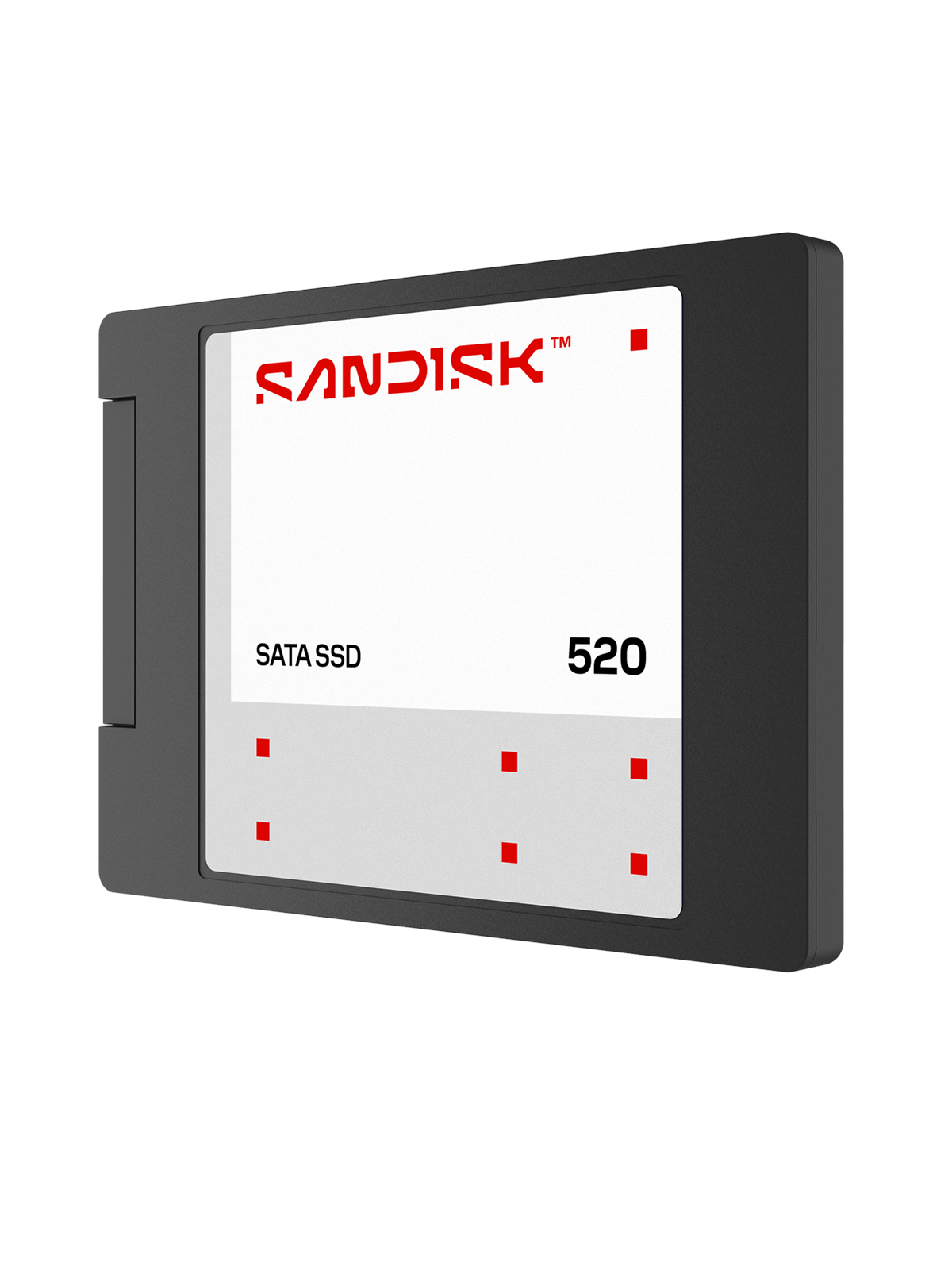
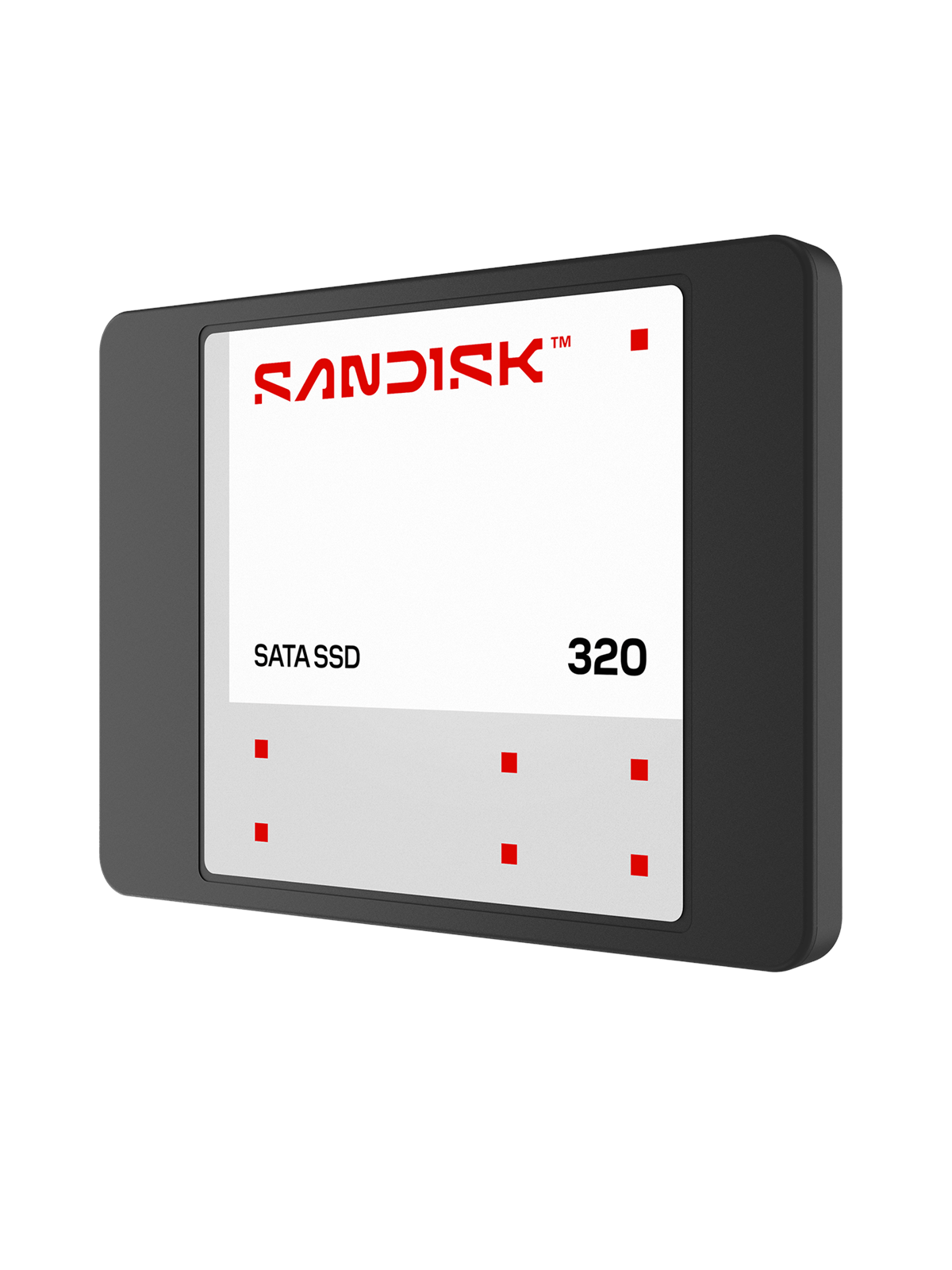
SANDISK 320 SSD - 250GB - 2.5" - SATA-600SSD (Solid State Drive), 250 GB, intern, datenübertragungsrate: 545 MB/s (lesen), größe: 2.5", SATA-600 verbindung, Hinweis! Großverpackt (ohne Zubehör), software: SANDISK Dashboard (Windows only) & Acronis True Image for SANDISK, farbe: weiß . Rüsten Sie den Speicher Ihres PCs auf eine SATA-SSD auf. Ersetzen Sie Ihre HDD durch ein Solid-State-Laufwerk und arbeiten Sie schneller - im Büro, zu Hause oder in der Schule. Steigern Sie die Leistung Ihres PCs im Alltag: Erweitern Sie Ihren PC mit einer SATA-SSD und profitieren Sie bei alltäglichen Aufgaben von SATA-SSD-Geschwindigkeiten von bis zu 545 MB/s. Surfen Sie im Internet, spielen Sie Ihre Lieblingsspiele oder laden und streamen Sie Videos in kürzester Zeit. Erweitern Sie den Speicher Ihres PCs: Die SANDISK 320 SATA SSD ist mit Kapazitäten von 250 GB bis 2 TB erhältlich und passt zu jedem Speicherbudget. Schaffen Sie zusätzlichen Platz für Anwendungen, Videos, Fotos und persönliche Daten. Erhältlich im 2,5"-Format als Ersatz für HDDs in PCs. Zuverlässige Solid-State-Technologie: Die SANDISK 320 SATA SSD kommt ohne bewegliche Teile aus und basiert auf bewährtem SANDISK 3D NAND. Dank ihrer Stoßfestigkeit schützt sie Ihre Daten auch bei versehentlichen Stößen oder Stürzen. Einfach auf Ihr neues Laufwerk migrieren: Wechseln Sie problemlos zu einer SSD mit der kostenlosen Software Acronis True Image for SANDISK (SATA-Kabel nicht im Lieferumfang enthalten und separat erhältlich). Überwachung mit dem SANDISK Dashboard: Das herunterladbare SANDISK Dashboard (nur für Windows) ermöglicht die Überwachung der Laufwerksleistung und des verfügbaren Speicherplatzes sowie die Aktualisierung der Firmware.81,49 €*Versand: 6,99 €Sichere Weiterleitung zum Anbieter

-
Welche SSD ist besser: Kingston oder SanDisk?
Es ist schwierig zu sagen, welche SSD besser ist, da dies von verschiedenen Faktoren abhängt, wie z.B. der spezifischen Modellreihe und den individuellen Anforderungen des Nutzers. Kingston und SanDisk sind beide renommierte Hersteller von SSDs und bieten qualitativ hochwertige Produkte an. Es ist ratsam, die Spezifikationen und Bewertungen der jeweiligen Modelle zu vergleichen, um die beste Wahl für Ihre Bedürfnisse zu treffen. **
-
Wie formatiere ich eine externe SanDisk SSD?
Um eine externe SanDisk SSD zu formatieren, können Sie die folgenden Schritte befolgen: 1. Schließen Sie die SSD an Ihren Computer an. 2. Öffnen Sie das "Festplattendienstprogramm" auf einem Mac oder die "Datenträgerverwaltung" auf einem Windows-Computer. 3. Wählen Sie die externe SSD aus und klicken Sie auf "Formatieren". Wählen Sie das gewünschte Dateisystem (z. B. exFAT für Kompatibilität mit verschiedenen Betriebssystemen) und klicken Sie auf "Formatieren", um den Vorgang abzuschließen. **
-
Welche SSD ist besser: die Sandisk 3D Ultra SSD oder die Crucial MX500 SSD?
Es ist schwierig zu sagen, welche SSD besser ist, da dies von verschiedenen Faktoren abhängt, wie zum Beispiel dem Verwendungszweck und den individuellen Anforderungen. Beide SSDs, die Sandisk 3D Ultra SSD und die Crucial MX500 SSD, sind jedoch hochwertige Modelle mit ähnlichen Spezifikationen und Leistungsniveaus. Es könnte hilfreich sein, Bewertungen und Vergleiche zwischen den beiden Modellen zu lesen, um eine fundierte Entscheidung zu treffen. **
-
Welche Treiber werden für die Sandisk SSD benötigt?
Für die Sandisk SSD werden in der Regel keine speziellen Treiber benötigt. Die meisten modernen Betriebssysteme, wie Windows, macOS und Linux, erkennen die SSD automatisch und installieren die erforderlichen Treiber. Es kann jedoch ratsam sein, die Firmware der SSD regelmäßig zu aktualisieren, um die Leistung und Zuverlässigkeit zu verbessern. **
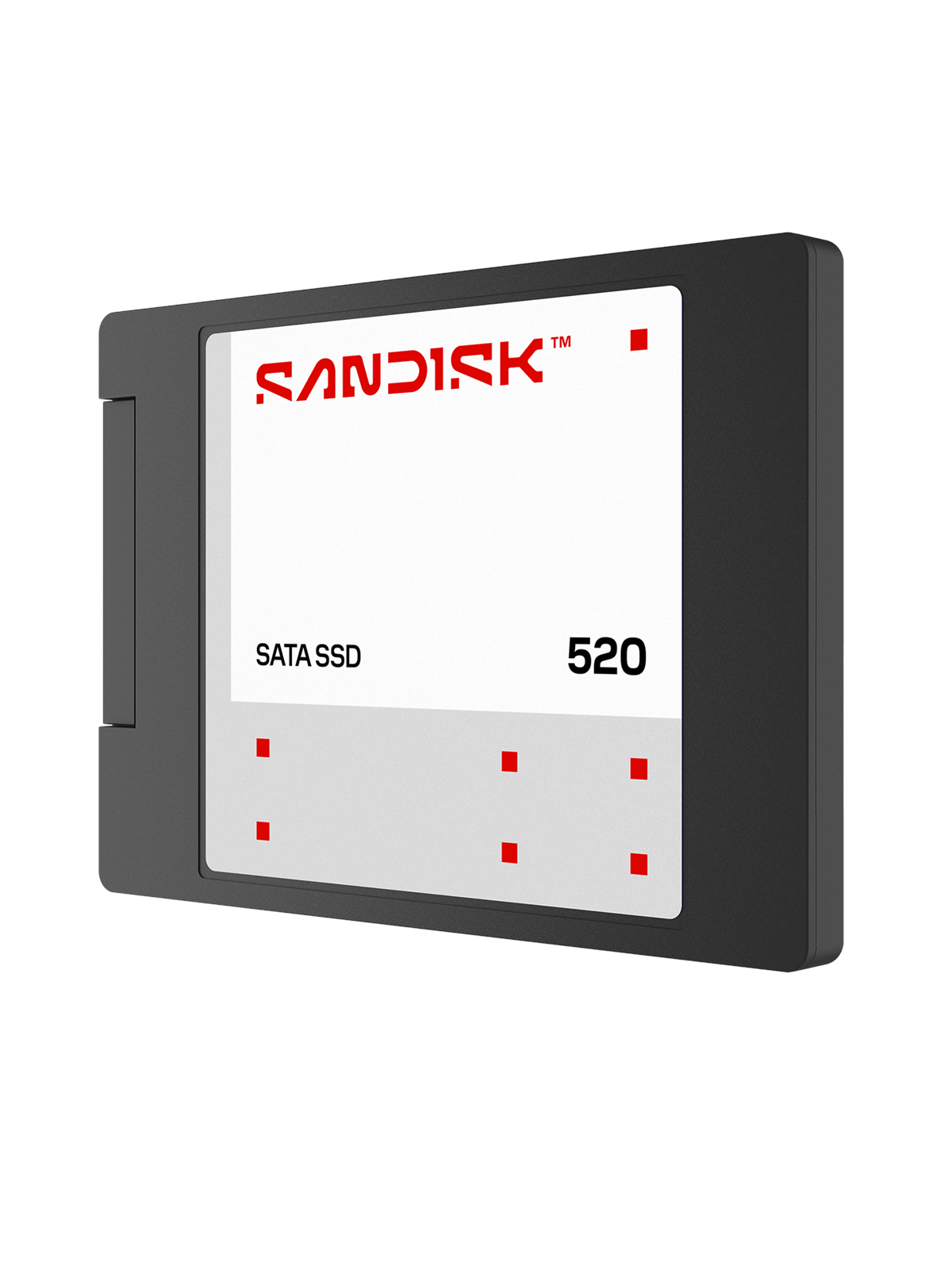
Hat die 1TB SSD von SanDisk nur 500GB?
Nein, die 1TB SSD von SanDisk sollte tatsächlich eine Kapazität von 1 Terabyte haben. Es ist jedoch möglich, dass ein Teil des Speicherplatzes für das Dateisystem und die Formatierung reserviert ist, wodurch die tatsächlich verfügbare Kapazität etwas geringer ausfallen kann. **
SSD oder reicht Fusion Drive?
Die Entscheidung zwischen einer SSD und einem Fusion Drive hängt von Ihren spezifischen Anforderungen ab. Eine SSD bietet eine schnellere Leistung und verbesserte Lese- und Schreibgeschwindigkeiten, was sie ideal für Aufgaben wie das Starten von Programmen oder das Übertragen großer Dateien macht. Ein Fusion Drive kombiniert eine SSD mit einer herkömmlichen Festplatte und bietet eine ausgewogene Kombination aus Geschwindigkeit und Speicherkapazität, was für die meisten Benutzer ausreichend sein sollte. **
Top-Angebote
Produkte zum Begriff SANDISK-Desk-Drive-SSD:
-
SANDISK Desk Drive SSD - 8TB - Grau - Extern SSD - USB 3.2 Gen 2SSD (Solid State Drive), 8 TB, extern, datenübertragungsrate: 1000 MB/s (lesen) / 900 MB/s (schreiben), USB 3.2 Gen 2 verbindung USB Type C -> A & C energiequelle, farbe: grau1892,72 €*Versand: 6,99 €Sichere Weiterleitung zum Anbieter
-
Wie formatiere ich eine SanDisk SSD?
Um eine SanDisk SSD zu formatieren, können Sie das integrierte Windows-Dienstprogramm "Datenträgerverwaltung" verwenden. Öffnen Sie dazu die Datenträgerverwaltung, indem Sie mit der rechten Maustaste auf das Startmenü klicken und "Datenträgerverwaltung" auswählen. Wählen Sie die SanDisk SSD aus, klicken Sie mit der rechten Maustaste darauf und wählen Sie "Volume löschen" aus. Anschließend können Sie ein neues Volume erstellen und die SSD formatieren. **
-
Wer hat Erfahrungen mit der SanDisk Ultra 3D Solid State Drive 1 TB SSD in der PS4 Pro?
Es gibt viele Nutzer, die positive Erfahrungen mit der SanDisk Ultra 3D Solid State Drive 1 TB SSD in der PS4 Pro gemacht haben. Sie berichten von schnelleren Ladezeiten, verbessertem Gameplay und einer insgesamt reibungsloseren Leistung. Einige Nutzer haben jedoch auch berichtet, dass die SSD möglicherweise nicht die volle Leistung der PS4 Pro ausnutzt, da die Konsole möglicherweise nicht alle Funktionen der SSD unterstützt. **
-
Welche SSD ist besser: Kingston oder SanDisk?
Es ist schwierig zu sagen, welche SSD besser ist, da dies von verschiedenen Faktoren abhängt, wie z.B. der spezifischen Modellreihe und den individuellen Anforderungen des Nutzers. Kingston und SanDisk sind beide renommierte Hersteller von SSDs und bieten qualitativ hochwertige Produkte an. Es ist ratsam, die Spezifikationen und Bewertungen der jeweiligen Modelle zu vergleichen, um die beste Wahl für Ihre Bedürfnisse zu treffen. **
-
Wie formatiere ich eine externe SanDisk SSD?
Um eine externe SanDisk SSD zu formatieren, können Sie die folgenden Schritte befolgen: 1. Schließen Sie die SSD an Ihren Computer an. 2. Öffnen Sie das "Festplattendienstprogramm" auf einem Mac oder die "Datenträgerverwaltung" auf einem Windows-Computer. 3. Wählen Sie die externe SSD aus und klicken Sie auf "Formatieren". Wählen Sie das gewünschte Dateisystem (z. B. exFAT für Kompatibilität mit verschiedenen Betriebssystemen) und klicken Sie auf "Formatieren", um den Vorgang abzuschließen. **
Ähnliche Suchbegriffe für SANDISK-Desk-Drive-SSD
-
SANDISK 320 SSD - 250GB - 2.5" - SATA-600SSD (Solid State Drive), 250 GB, intern, datenübertragungsrate: 545 MB/s (lesen), größe: 2.5", SATA-600 verbindung, Hinweis! Großverpackt (ohne Zubehör), software: SANDISK Dashboard (Windows only) & Acronis True Image for SANDISK, farbe: weiß . Rüsten Sie den Speicher Ihres PCs auf eine SATA-SSD auf. Ersetzen Sie Ihre HDD durch ein Solid-State-Laufwerk und arbeiten Sie schneller - im Büro, zu Hause oder in der Schule. Steigern Sie die Leistung Ihres PCs im Alltag: Erweitern Sie Ihren PC mit einer SATA-SSD und profitieren Sie bei alltäglichen Aufgaben von SATA-SSD-Geschwindigkeiten von bis zu 545 MB/s. Surfen Sie im Internet, spielen Sie Ihre Lieblingsspiele oder laden und streamen Sie Videos in kürzester Zeit. Erweitern Sie den Speicher Ihres PCs: Die SANDISK 320 SATA SSD ist mit Kapazitäten von 250 GB bis 2 TB erhältlich und passt zu jedem Speicherbudget. Schaffen Sie zusätzlichen Platz für Anwendungen, Videos, Fotos und persönliche Daten. Erhältlich im 2,5"-Format als Ersatz für HDDs in PCs. Zuverlässige Solid-State-Technologie: Die SANDISK 320 SATA SSD kommt ohne bewegliche Teile aus und basiert auf bewährtem SANDISK 3D NAND. Dank ihrer Stoßfestigkeit schützt sie Ihre Daten auch bei versehentlichen Stößen oder Stürzen. Einfach auf Ihr neues Laufwerk migrieren: Wechseln Sie problemlos zu einer SSD mit der kostenlosen Software Acronis True Image for SANDISK (SATA-Kabel nicht im Lieferumfang enthalten und separat erhältlich). Überwachung mit dem SANDISK Dashboard: Das herunterladbare SANDISK Dashboard (nur für Windows) ermöglicht die Überwachung der Laufwerksleistung und des verfügbaren Speicherplatzes sowie die Aktualisierung der Firmware.81,49 €*Versand: 6,99 €Sichere Weiterleitung zum Anbieter
-
SANDISK 320 SSD - 2TB - 2.5" - SATA-600SSD (Solid State Drive), 2 TB, intern, datenübertragungsrate: 545 MB/s (lesen), größe: 2.5", SATA-600 verbindung, Hinweis! Großverpackt (ohne Zubehör), software: SANDISK Dashboard (Windows only) & Acronis True Image for SANDISK, farbe: weiß . Rüsten Sie den Speicher Ihres PCs auf eine SATA-SSD auf. Ersetzen Sie Ihre HDD durch ein Solid-State-Laufwerk und arbeiten Sie schneller - im Büro, zu Hause oder in der Schule. Steigern Sie die Leistung Ihres PCs im Alltag: Erweitern Sie Ihren PC mit einer SATA-SSD und profitieren Sie bei alltäglichen Aufgaben von SATA-SSD-Geschwindigkeiten von bis zu 545 MB/s. Surfen Sie im Internet, spielen Sie Ihre Lieblingsspiele oder laden und streamen Sie Videos in kürzester Zeit. Erweitern Sie den Speicher Ihres PCs: Die SANDISK 320 SATA SSD ist mit Kapazitäten von 250 GB bis 2 TB erhältlich und passt zu jedem Speicherbudget. Schaffen Sie zusätzlichen Platz für Anwendungen, Videos, Fotos und persönliche Daten. Erhältlich im 2,5"-Format als Ersatz für HDDs in PCs. Zuverlässige Solid-State-Technologie: Die SANDISK 320 SATA SSD kommt ohne bewegliche Teile aus und basiert auf bewährtem SANDISK 3D NAND. Dank ihrer Stoßfestigkeit schützt sie Ihre Daten auch bei versehentlichen Stößen oder Stürzen. Einfach auf Ihr neues Laufwerk migrieren: Wechseln Sie problemlos zu einer SSD mit der kostenlosen Software Acronis True Image for SANDISK (SATA-Kabel nicht im Lieferumfang enthalten und separat erhältlich). Überwachung mit dem SANDISK Dashboard: Das herunterladbare SANDISK Dashboard (nur für Windows) ermöglicht die Überwachung der Laufwerksleistung und des verfügbaren Speicherplatzes sowie die Aktualisierung der Firmware.374,15 €*Versand: 6,99 €Sichere Weiterleitung zum Anbieter
-
Welche SSD ist besser: die Sandisk 3D Ultra SSD oder die Crucial MX500 SSD?
Es ist schwierig zu sagen, welche SSD besser ist, da dies von verschiedenen Faktoren abhängt, wie zum Beispiel dem Verwendungszweck und den individuellen Anforderungen. Beide SSDs, die Sandisk 3D Ultra SSD und die Crucial MX500 SSD, sind jedoch hochwertige Modelle mit ähnlichen Spezifikationen und Leistungsniveaus. Es könnte hilfreich sein, Bewertungen und Vergleiche zwischen den beiden Modellen zu lesen, um eine fundierte Entscheidung zu treffen. **
-
Welche Treiber werden für die Sandisk SSD benötigt?
Für die Sandisk SSD werden in der Regel keine speziellen Treiber benötigt. Die meisten modernen Betriebssysteme, wie Windows, macOS und Linux, erkennen die SSD automatisch und installieren die erforderlichen Treiber. Es kann jedoch ratsam sein, die Firmware der SSD regelmäßig zu aktualisieren, um die Leistung und Zuverlässigkeit zu verbessern. **
-
Hat die 1TB SSD von SanDisk nur 500GB?
Nein, die 1TB SSD von SanDisk sollte tatsächlich eine Kapazität von 1 Terabyte haben. Es ist jedoch möglich, dass ein Teil des Speicherplatzes für das Dateisystem und die Formatierung reserviert ist, wodurch die tatsächlich verfügbare Kapazität etwas geringer ausfallen kann. **
-
SSD oder reicht Fusion Drive?
Die Entscheidung zwischen einer SSD und einem Fusion Drive hängt von Ihren spezifischen Anforderungen ab. Eine SSD bietet eine schnellere Leistung und verbesserte Lese- und Schreibgeschwindigkeiten, was sie ideal für Aufgaben wie das Starten von Programmen oder das Übertragen großer Dateien macht. Ein Fusion Drive kombiniert eine SSD mit einer herkömmlichen Festplatte und bietet eine ausgewogene Kombination aus Geschwindigkeit und Speicherkapazität, was für die meisten Benutzer ausreichend sein sollte. **
* Alle Preise verstehen sich inklusive der gesetzlichen Mehrwertsteuer und ggf. zuzüglich Versandkosten. Die Angebotsinformationen basieren auf den Angaben des jeweiligen Shops und werden über automatisierte Prozesse aktualisiert. Eine Aktualisierung in Echtzeit findet nicht statt, so dass es im Einzelfall zu Abweichungen kommen kann. ** Hinweis: Teile dieses Inhalts wurden von KI erstellt.